入力作業の「書く・打つ」をゼロに
HAYAWAZA販売版、ご存じでしょうか?
実はHAYAWAZAには、会計版とは別に、販売版もあるんです!
HAYAWAZA販売版は、ネットバンキングやExcelの入出金データを、
弥生販売の「入金伝票」に変換する専用ソフト。
手元に銀行データがあるのに、それを見ながら毎月手入力…。
そんな手間をHAYAWAZA販売版が解決します。
手入力によるミスを防ぎ、毎月の入金伝票作成を数クリックで終わらせることができます!
今回は販売版の準備からインポートまでを簡単にご紹介します♪
STEP 1:マスタを同期して「土台」を作る
まずは準備から。操作はとてもシンプルです 。
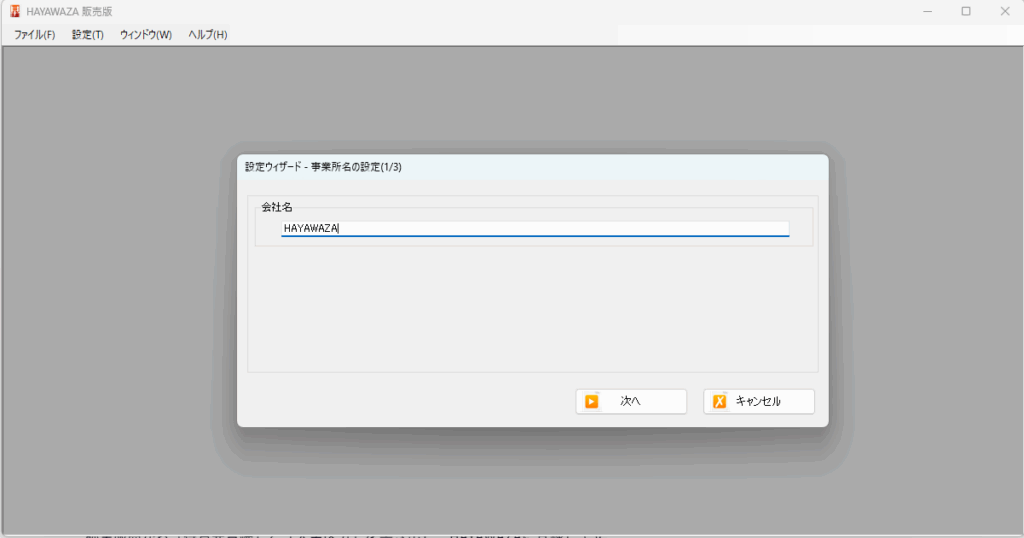
・事業所の作成:
事業所ファイルを作成します 。
「ファイル」>「新規作成」と進み、会社名を入力するだけほぼ完了♪
必要に応じて、事業所ファイルにパスワードも付けられます。
パターン数は、ご利用になるデータファイルの数でご登録ください。
・マスタ登録:
弥生販売から「得意先台帳」と「入金区分」を書き出し、HAYAWAZAに登録します 。
「台帳」のメニューからそれぞれ、
「得意先台帳」>「印刷」>「エクスポート」
「請求情報」>「入金区分」>「印刷」>「エクスポート」
と進んで、ファイルを出力、保存してください。
保存したデータは、事業所の新規作成時に表示される画面もしくは、
「設定」>「マスタデータの管理」からそれぞれ登録をします。
・パターンの設定:
利用する銀行のデータ形式を選択して設定します 。
主要銀行のみでなく、地方銀行などのパターンもご用意しています。
左上にある「緑色のボタン」から、
「新規登録」>「銀行パターン一覧はこちら」と進み、一覧からご利用の銀行を選択します。
ご利用になる銀行データファイルをドロップし、
「登録名称」の入力と「入金区分」の選択を行います。
確認画面で、「登録する」をクリックしたらパターン設定は完了です!
事前準備はこれだけ!一度設定すれば、次からはすぐにコンバート作業に入れます 。
STEP 2:ドラッグ&ドロップで「コンバート」
準備ができたら、銀行データを画面に放り込むだけで変換処理がスタートします。
取り込んだ取引のうち、まだ得意先が判別できないものは「得意先未設定リスト」に表示されます。
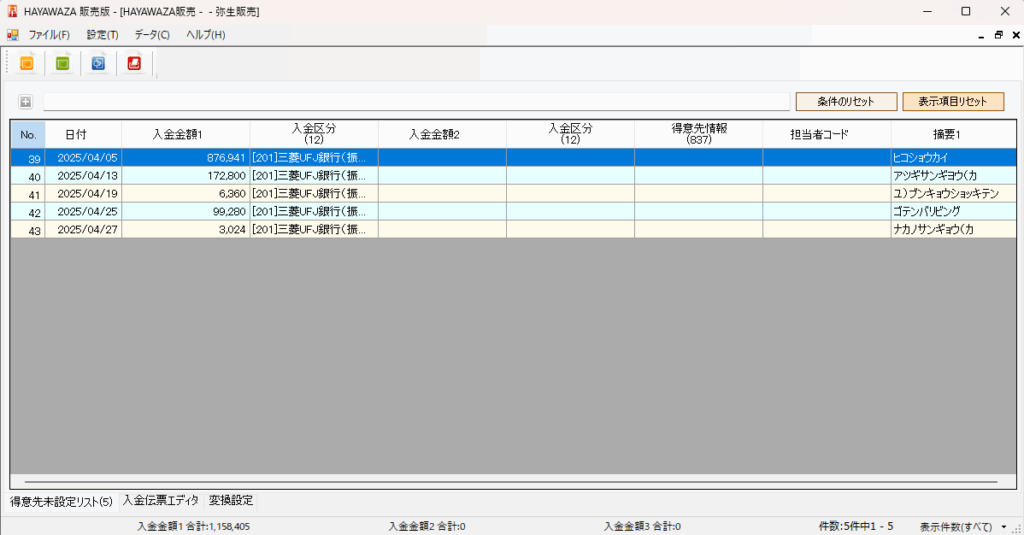
この時点では、まだ「銀行データの振込名義」と「弥生販売の得意先」が紐付いていない状態です 。
次は、この紐づけ作業をしていきましょう!
STEP 3:賢く育てる「学習機能」
ここがHAYAWAZAの真骨頂!
使えば使うほど、あなたの作業が楽になる「学習機能」のご紹介です。
一度で完了:
最初の一回だけ、「この名義は〇〇食品さん」などと得意先を指定して反映すれば、
HAYAWAZAが「変換設定」として記憶します 。
次からは自動:
一度学習したデータは、次回からはドロップした瞬間に自動で判別されます。
追加伝票も自動化:
振込手数料などの差額も、この画面で直接入力して学習可能です 。
登録しておけば、次回からはデータをドロップするだけで
「得意先名」と「振込手数料」が入った完成済みの伝票データが自動で作成されます 。
STEP 4:弥生販売へ「インポート」
伝票が完成したら、あとは弥生販売へ取り込むだけです。
書き出し:
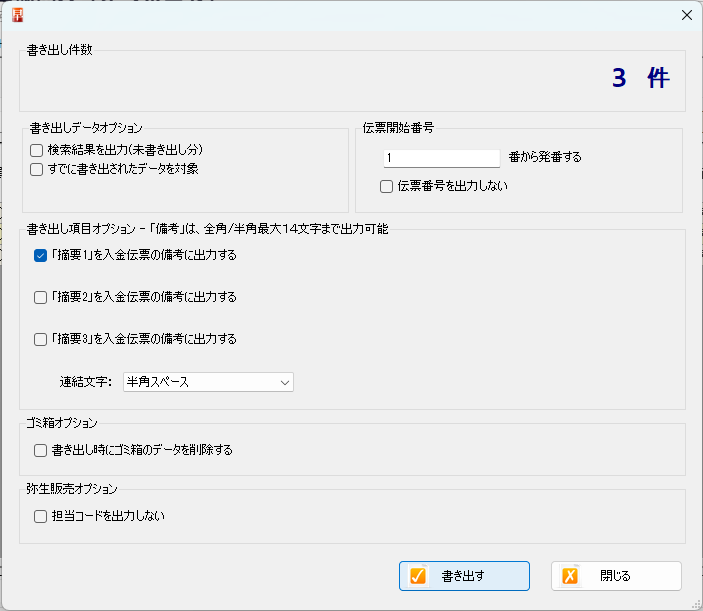
「書き出しボタン(赤いボタン)」から、弥生販売専用の入金伝票ファイルを書き出します 。
インポート:
弥生販売の「取引インポート」機能で読み込めば、入金伝票の作成が完了です !
まとめ
いかがでしたか?
これまで1件ずつ通帳と画面を往復していた入力作業が、
HAYAWAZA販売版なら「ドラッグ&ドロップして中身を確認するだけ」の数分に短縮されます。
空いた時間で、よりクリエイティブな業務や確認作業に集中できるようになりますよ!
HAYAWAZA販売版は、弥生販売だけでなく、TKC SX2、MJS販売への入金伝票の作成、インポートも可能です。
MJS販売版は、さらに受注伝票・売上伝票の作成も可能!
正確さとスピード、その両方を手に入れたい方はぜひ活用してみてください。
最後までお読みくださり、ありがとうございました。
次回もお楽しみに♪