皆様こんにちは!
HAYAWAZAplusです。
HAYAWAZAをご利用の皆さまにはおなじみの「会計データ移行」ですが、
「設定方法がよくわからない…」というお声もよく耳にします。
そこで今回のコラムでは、弥生会計の仕訳日記帳を使ったパターン設定の方法をご紹介します!
実は、現金出納帳・銀行データ・日計表など、どんな帳票でも基本の考え方は同じ。
つまり、仕訳日記帳も同じ手順でパターン設定できるんです!
今回は、弥生会計の仕訳日記帳を、TKCの会計ソフトにインポートするというケースを例に説明します。
Step 1:仕訳日記帳を準備しよう
まずは、弥生会計から仕訳日記帳を出力しましょう。
今回は「弥生インポート形式」で出力しましたが、「弥生汎用形式」でも問題ありません。
HAYAWAZAの最大の強みは、
「どんな形式の電子データでも、仕訳に変換できる」こと!
だから、元データの形式にこだわる必要はありません。
CSVでもExcelでも、雑多なデータでも大丈夫。
元データに合わせてパターンを組んでいきましょう!
Step 2 : 移行したい事業所ファイルを準備しよう
今回は、弥生会計の仕訳データをTKCのFX2クラウドに移行するケースを例に進めていきます。
この場合HAYAWAZAは、TKCのFX2クラウド用の事業所ファイルを作成します。
この作業は、いつもの手順と変わりありません。
・消費税の設定を確認
・FX2クラウドからマスタデータを出力
この2つを済ませたら、HAYAWAZAで新規事業所を作成し、事業所ファイルを準備します。
事業所ファイルの作成方法については、各種マニュアル(差分マニュアル)をご参照ください。
細かい設定や注意点も載っているので、初めての方でも安心です!
Step 3 : パターンを作成する
いよいよパターン作成です!
弥生会計の仕訳日記帳は、一見とても分かりにくいテキストデータになっていますが、
CSV形式で見るとそこまで複雑なデータではありません。
パターンは複合仕訳で
HAYAWAZAでパターン管理画面を開き、新規登録をクリックすると、種別を選ぶ画面が表示されます。
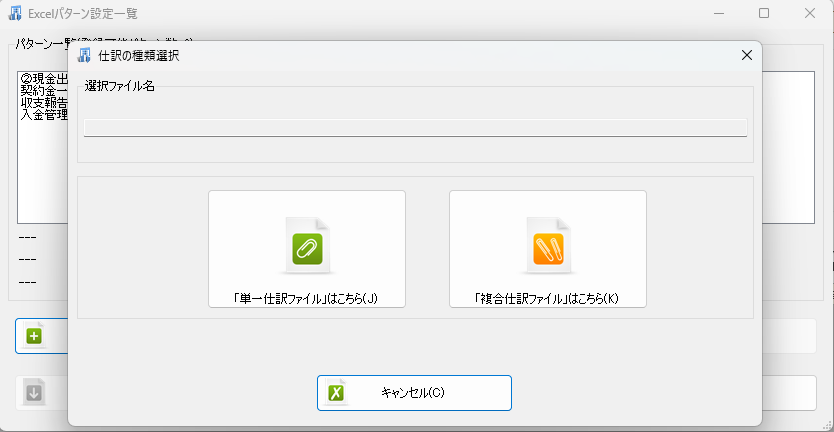
元のデータが全て確実に単仕訳のみ!という場合は、「単一仕訳ファイル」でも問題はありません。
迷ったら、「複合仕訳」を選んで設定を進めていきましょう。
データをドロップして詳細を設定しよう
それではいよいよ、仕訳日記帳をドロップして、設定をしてみましょう。
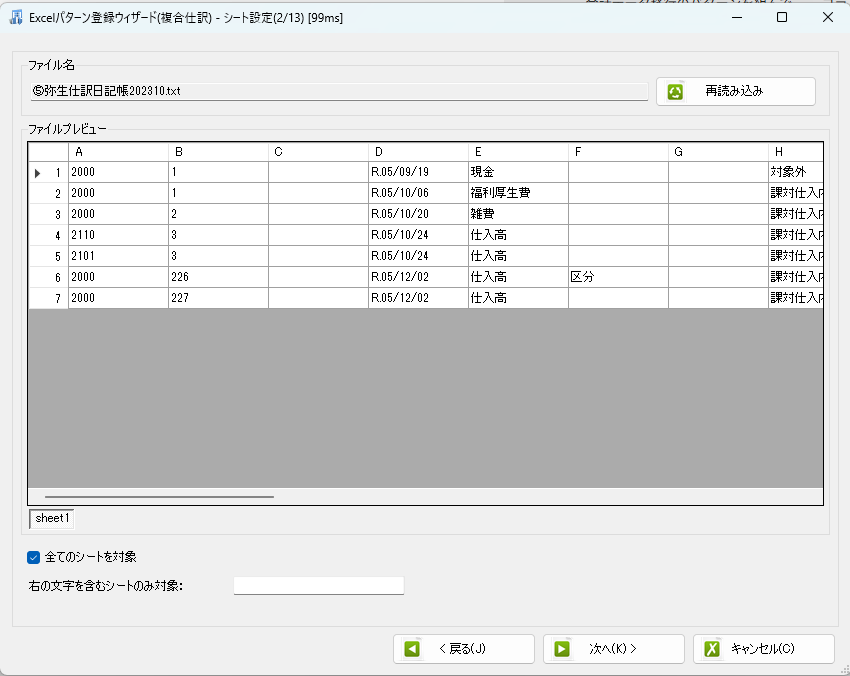
テキストデータでは少しわかりにくいですが、
HAYAWAZAで解析すると、上図のように列が整っている状態で確認ができます。
それでは次へと進んで…
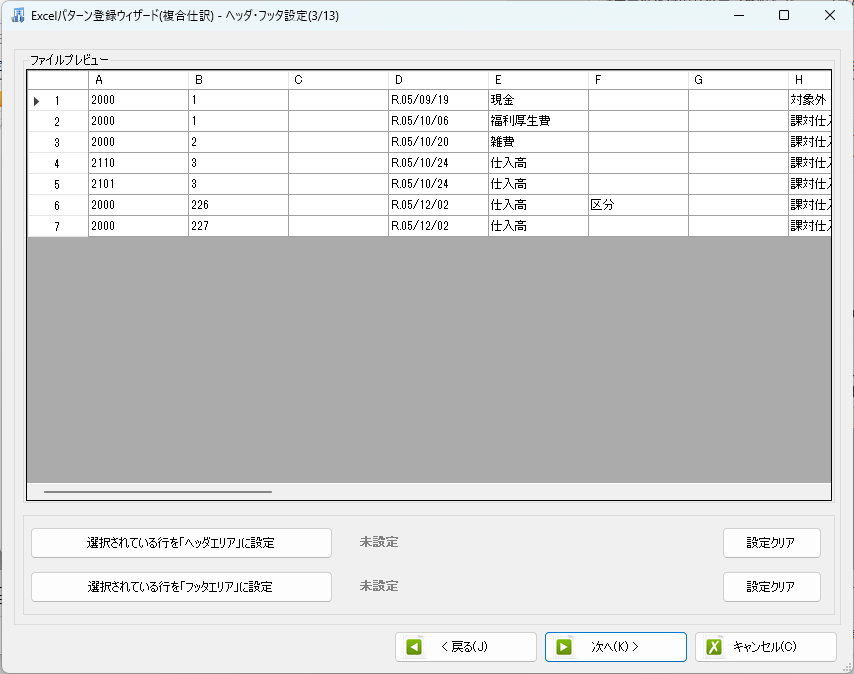
今回はヘッダ行もフッタ行もないのでこのまま次へ
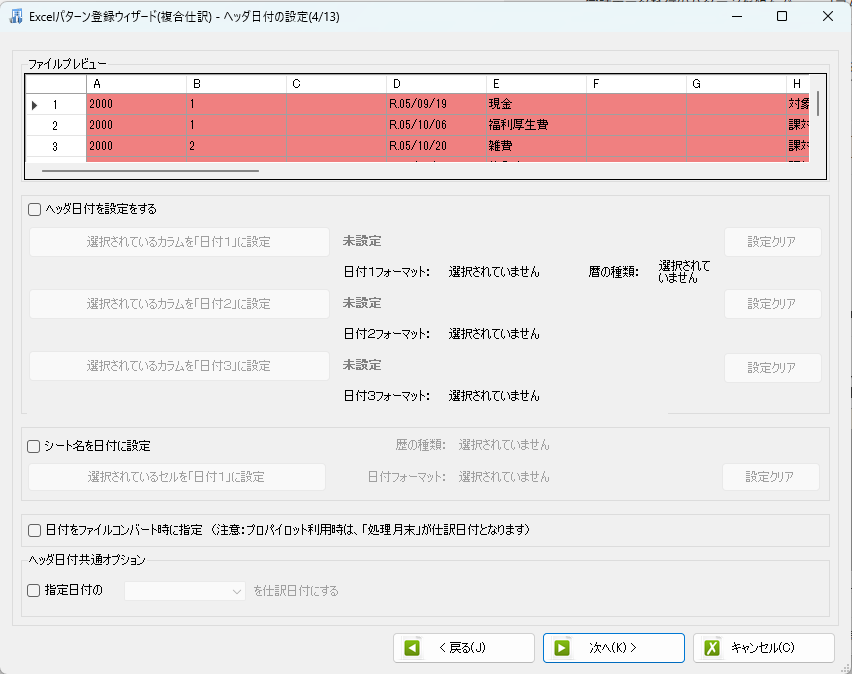
ヘッダ行がないので、ヘッダ日付の設定もスルーでOK! 次へで進みます。
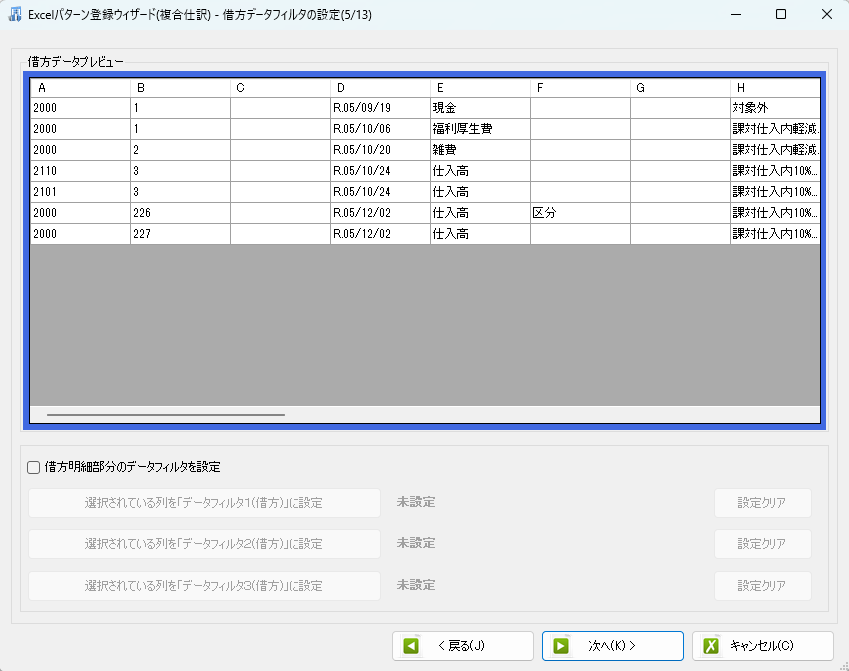
借方データフィルタの設定画面です。
弥生汎用形式ですと、月合計や明細合計の行が入っているのでフィルタを使用して省きます。
弥生インポート形式のデータはすべての行を取り込みたいので、この画面もスルーして次へで進みます。
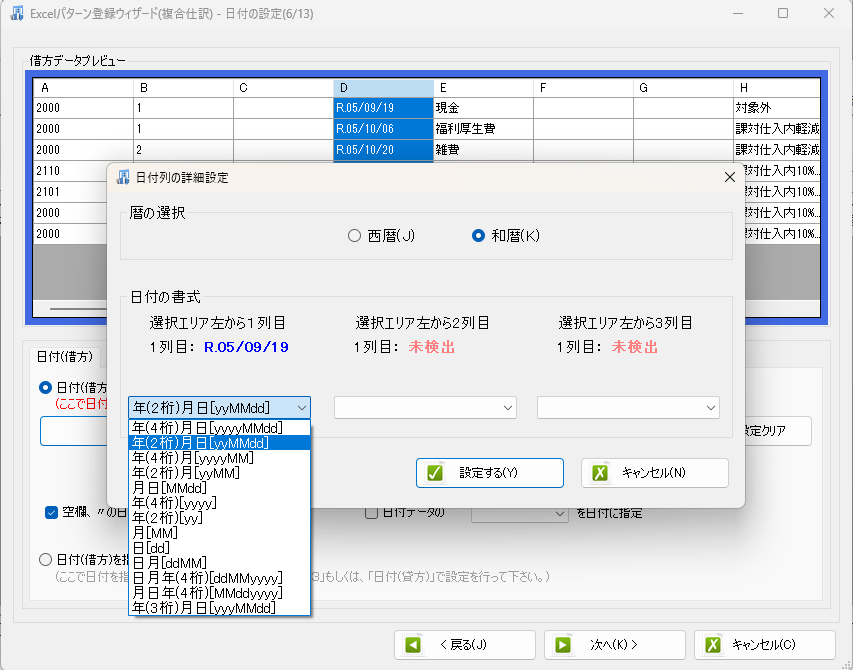
日付の設定画面です。
このデータでは、日付はD列なので選択し、「選択した列を日付に設定」をクリック。
今回は、和暦のデータなので、詳細設定でも和暦の年(2桁)月日(yyMMdd)を選択します。
設定するとクリックすると、下図のようになります。
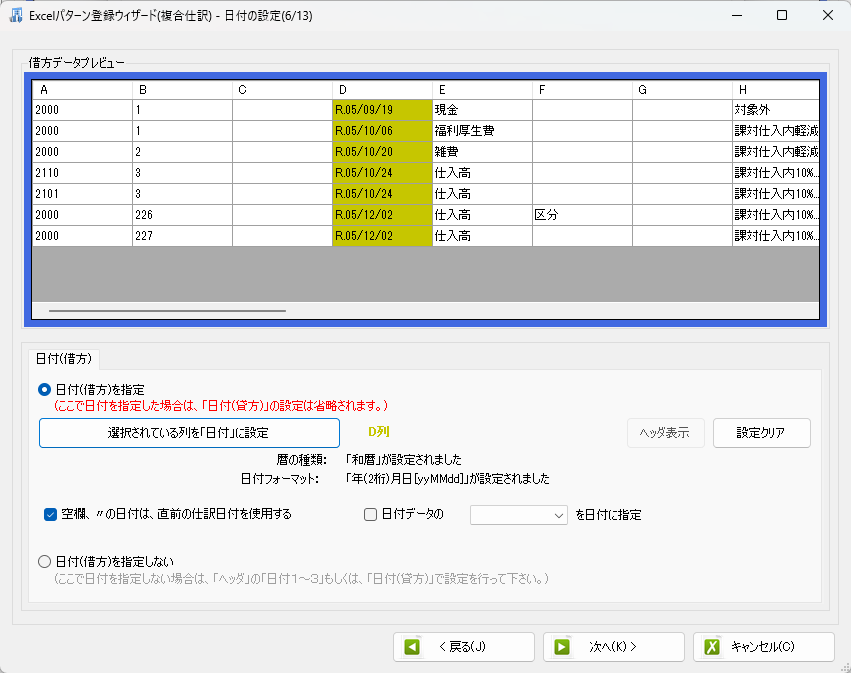
これで日付の設定ができました。
次へをクリックして、先に進みましょう!
次は、各項目の設定です。
仕訳ナンバーから順に、該当の列を指定していきます。
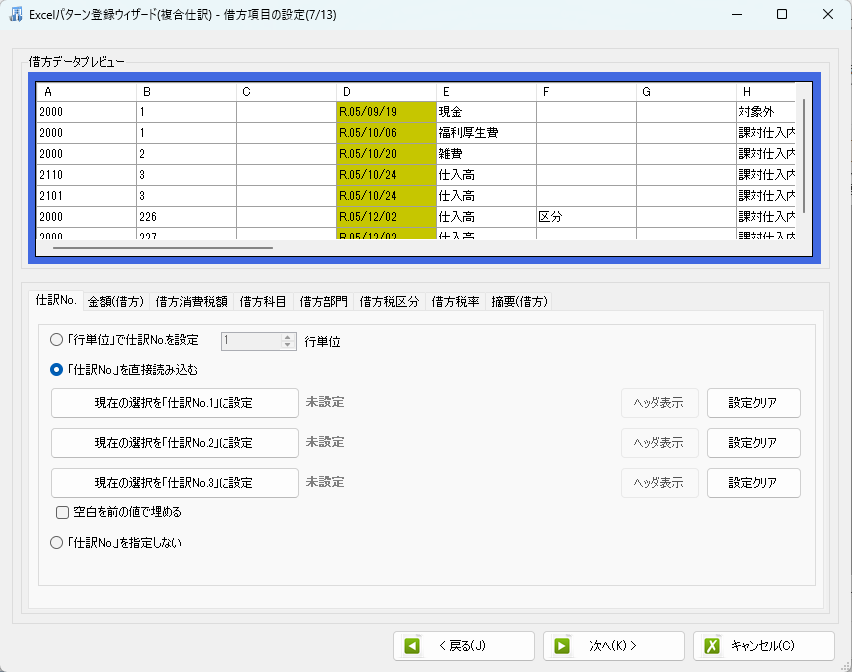
基本的な考え方は普通のパターンと同じですが、どれがどれなのかちょっと…という方のために、
弥生会計の仕訳日記帳設定後の一覧をお見せします。(カッコの中はオプションです)
借方:

仕訳№:B列
借方金額:I列
借方消費税:J列(消費税額の加算なし)
借方科目:E列
借方補助:F列
借方部門:G列
借方税区分:H列
借方摘要1:Q列(『仕訳がなくても摘要1を使用する』にチェック)
貸方:

仕訳№:B列(借方で設定していたら、貸方で設定しなくてもOK!)
貸方金額:O列
貸方消費税額:P列(消費税額の加算なし)
貸方科目:K列
貸方補助:L列
貸方部門:M列
貸方税区分:N列
全て設定できたら『仕訳をセット』のボタンより登録してください。上記の図と同じになっていればOkです。
※会計ソフト側の仕様変更や元ファイルによってはこの列通りに項目が並んでいない可能性があります。
必ず元データとのご確認をお願いします。
設定一覧を確認したら次へで進みます。
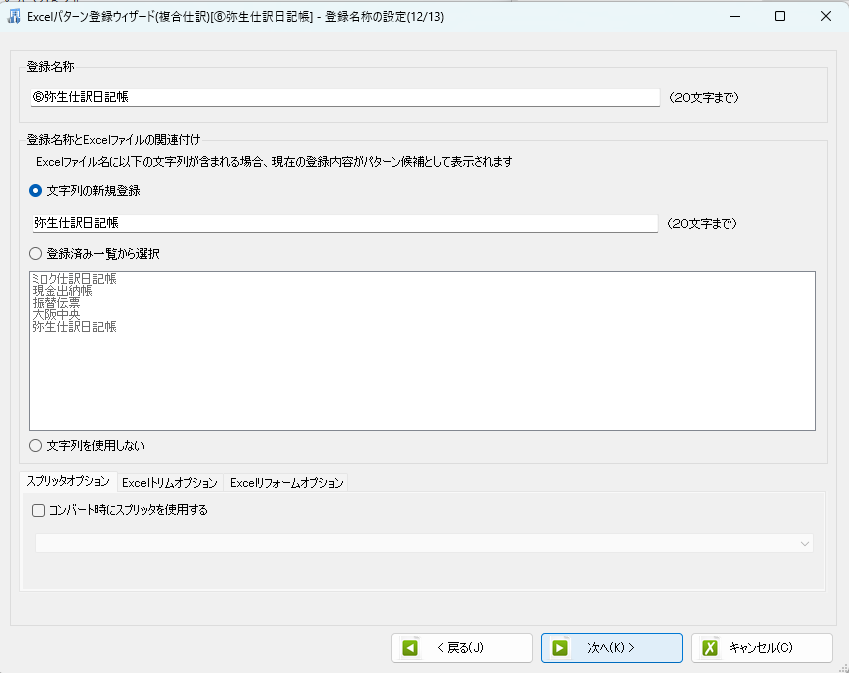
パターンの名称と、ファイル名の紐づけ画面です。
必要があれば変更して、次へで進みます。
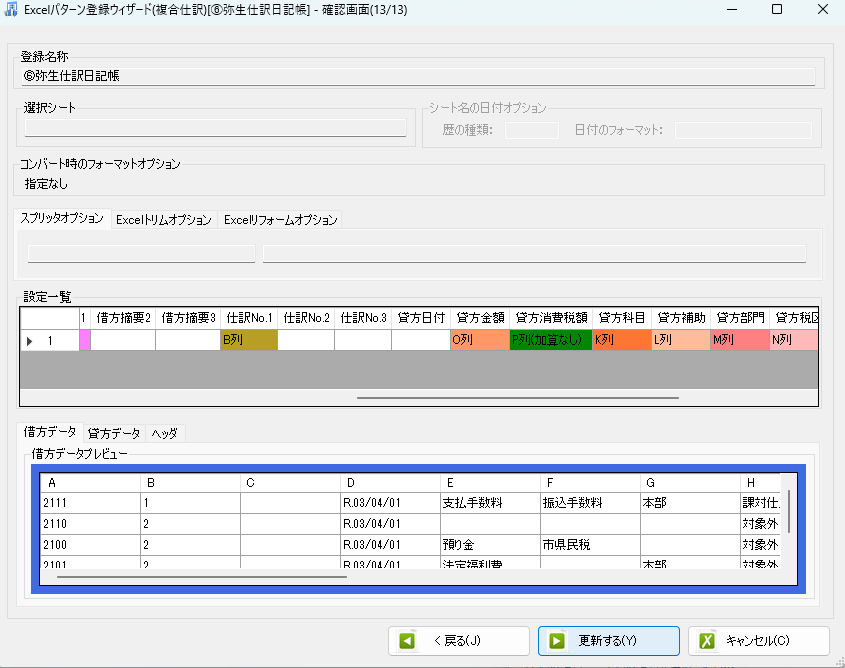
最終確認画面になります。
右下の真ん中、「登録する」もしくは「更新する」のボタンより、登録をしてください。
これでパターン設定は完了です!
早速コンバートをしてみましょう!
step4:コンバート中のマッチングリストを設定しよう
仕訳の移行で最大の難関となってくるのが、『マッチング』です。
コンバートを開始して進めると、ファイルチェック結果というタイトルで、下図のような画面が表示されることがあります。
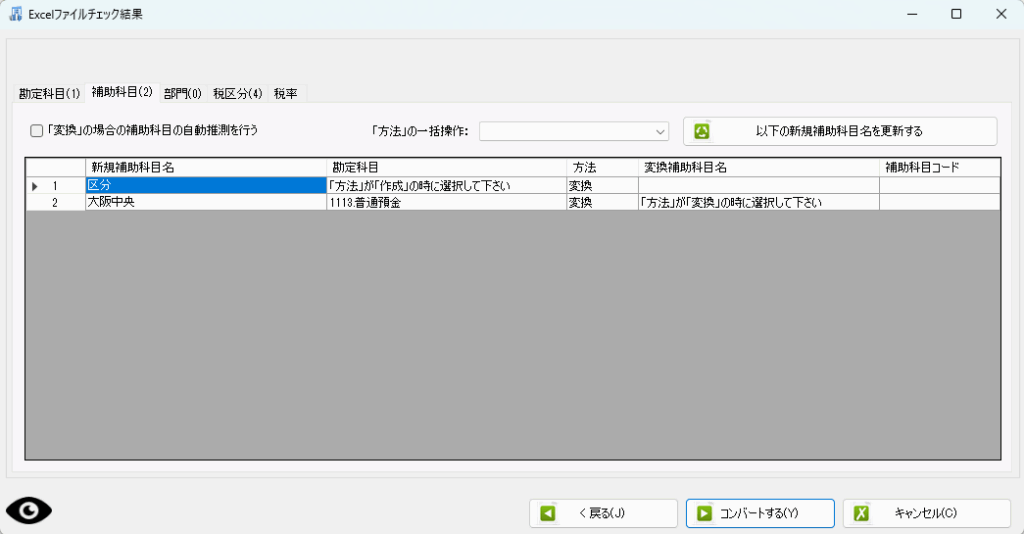
この画面は、「元データから取り込んだ文字列」が「移行先の会計ソフトのマスタと一致しない」場合に表示されます。
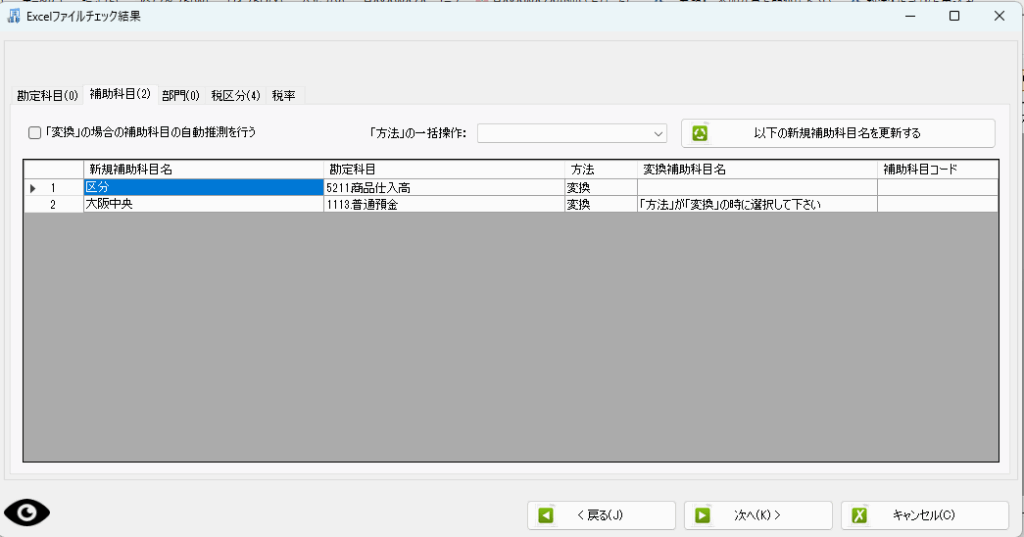
上の画面ですと、「補助科目」がマスタと一致していないことがわかります。
2行目は、大阪中央という補助科目の文字列(この場合は弥生会計の補助科目)を取り込んだけれども、
TKC FX2クラウドの「普通預金」の補助科目に、一致するものがない、という状態です。
1行目に至っては、区分という補助科目を取り込んだけれども勘定科目も不明だよという状態になっています。
勘定科目のタブに、(1)とついていますので、先に科目を確認しましょう。
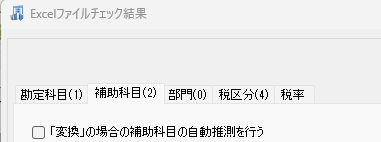
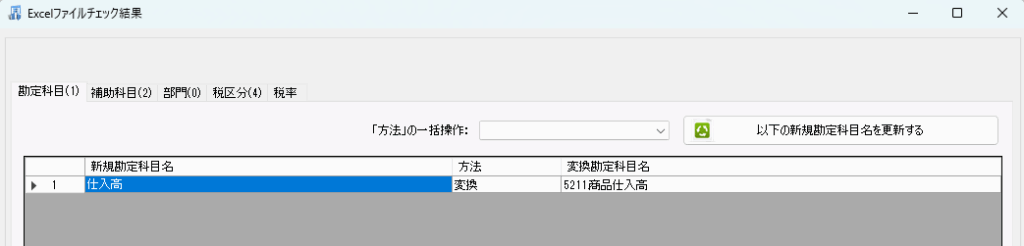
区分の正体が判明しました。
まずはこの弥生会計の「仕入高」という勘定科目を、FX2クラウドでは「商品仕入高」として使用するように登録します。勘定科目は自動予測されたものが「変換先勘定科目名」に表示されます。違う科目と紐づけたい場合はリストから該当するものを選んでください。
紐づける勘定科目が決まったら、「以下の新規勘定科目名を更新する」をクリック!
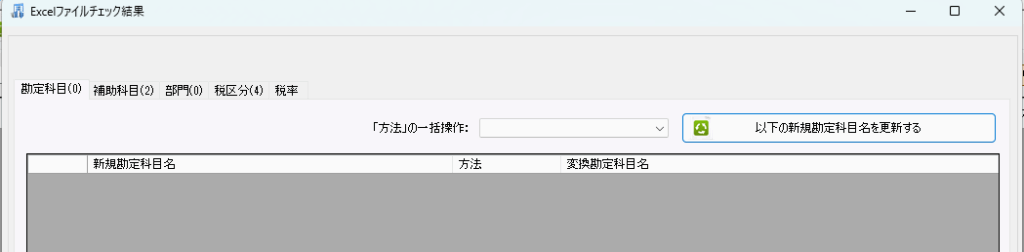
このようにして、新旧の会計ソフトの整合性を持たせていきます。
科目が決定すると、補助科目のタブでは以下のように科目が決定されます。
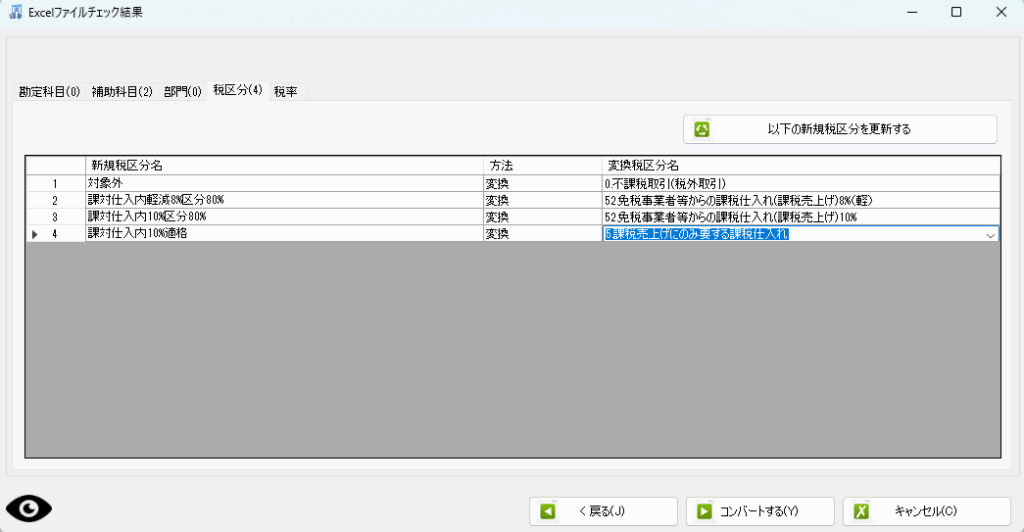
同じようにして税区分なども、弥生会計のものからTKCのものに変更する設定をしましょう。
また一部の会計ソフトでは、この画面上でマスタの作成も可能です。
例えば取り込んだ「区分」という補助科目名をそのまま
『HAYAWAZAの中で補助科目として登録』できちゃうんです!
ただし、この処理は、会計ソフトには存在しないマスタを、HAYAWAZAで登録することになります。
この「HAYAWAZAで新しく作成したマスタ」の扱いは、各会計ソフトの仕様によって変わります。
例えばTKCの会計ソフトでは、HAYAWAZAで作成したマスタを含んだ仕訳を、そのまま取り込むことはできません。
必ず、TKCの会計ソフトでも、同じ補助科目や部門などを作成してから、仕訳をインポートしてください。
step5:仕訳を書き出そう
コンバートが完了すればこの通り。
仕訳エディタでは、弥生会計の仕訳日記帳がTKCのマスタに合わせた形で表示されます。
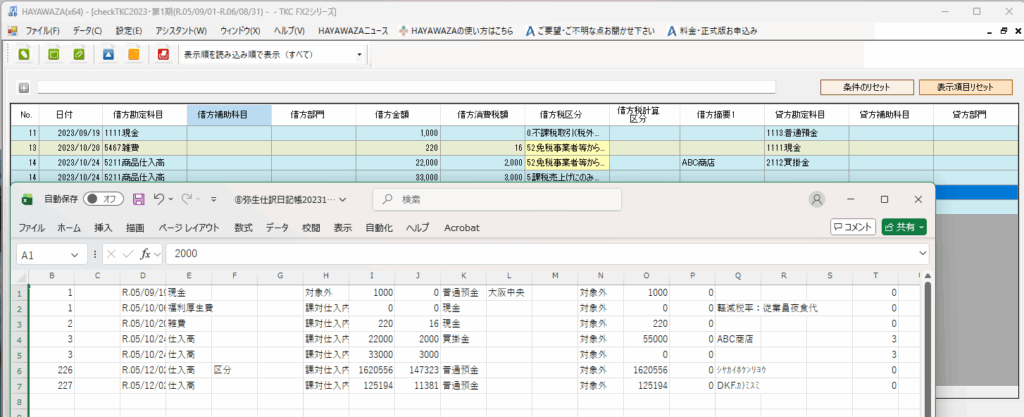
上図のExcel伝票番号3の、『仕入高/買掛金』のように、元の会計ソフトで振替伝票として登録された仕訳は、
仕訳エディタ上では元データと同じように片側が空白として表示されますが、
書き出す際は移行先の会計ソフトに合わせ、自動で諸口勘定を当てはめて単一仕訳として書き出されます。
あとはいつも通り、赤いボタンから書き出しを行い、
出力ファイルを、TKCFX2クラウドにインポートしてください。
まとめ
いかがでしたでしょうか。
一連の流れは、動画でもご紹介しています。
動画では、MJSの会計ソフトから出力したデータを、弥生会計に取り込む流れをご紹介しています。
実際の操作についてご覧いただけますので、是非動画もチェックしてみてください!
ご不明点などありましたら、お気軽に弊社サポートまでご連絡ください!
サポートスタッフがお客様のデータを確認しながら、ご案内をいたします。
最後までお読みいただき、ありがとうございました。
次回もお楽しみに♪