皆さんこんにちは
HAYAWAZAplusです。
今回は最近お問い合わせの多かった、MJS版 固定摘要の使い方について、
詳しく説明していきます!
固定摘要を使うための会計ソフト側の準備
HAYAWAZAで固定摘要を書き出すためには、ご利用の会計ソフトで
以下の準備が必要です。
- 固定摘要のマスタファイルを出力する
- インポートパターンを変更する
1. 固定摘要のマスタファイルを出力する
マスタファイルは2種類が登録可能です。
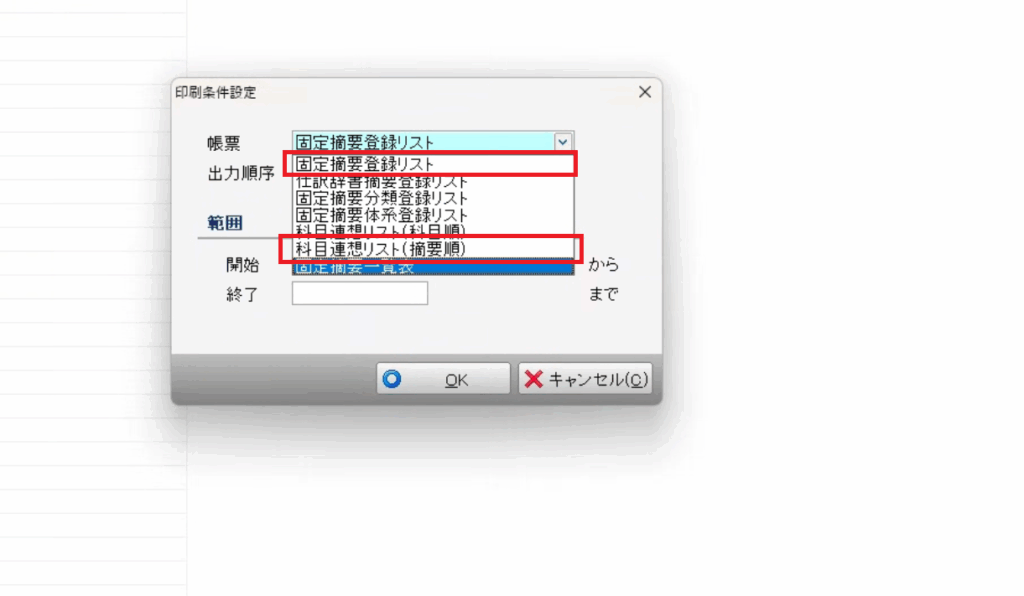
- 固定摘要登録リスト
- 科目連想リスト(摘要順)
どちらも、「導入・登録」→「マスター登録」→「摘要登録」→「摘要体系:固定摘要」→「印刷」から出力が可能です。

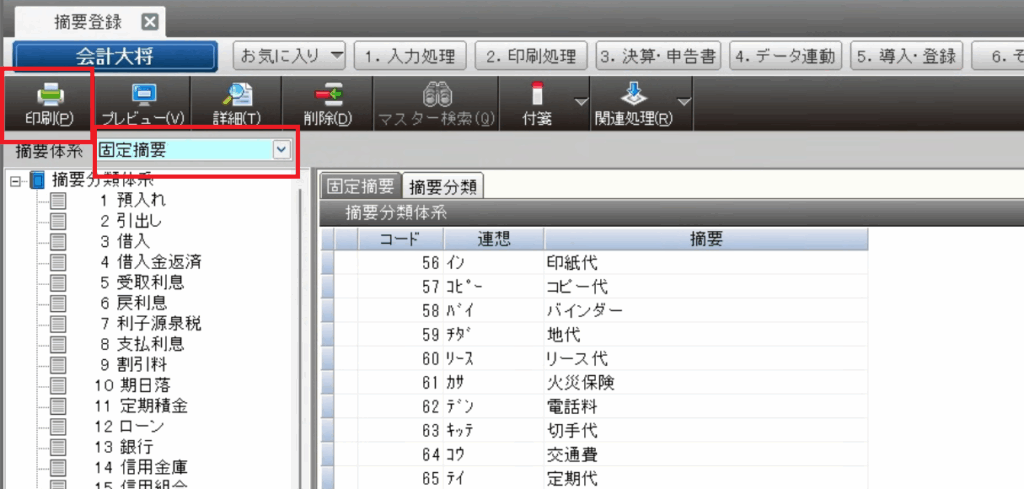
科目に関係なく固定摘要をご利用になる場合は「固定摘要登録リスト」を。
科目に紐づけて固定摘要をご利用になる場合は「科目連想リスト(摘要順)」を出力してください。
※どちらか片方で大丈夫です。迷ったら、「固定摘要登録リスト」を出力してください。
2. インポートパターンを変更する
ここでいうパターンとは、MJS会計ソフトでの「インポートパターン」となります。
MJS会計大将の、デフォルトのインポート仕様(標準パターン)では、固定摘要の取り込みができません。
ここでは標準パターンをコピーしてから修正する手順について説明します。
手順1:いつも使用しているパターンの確認
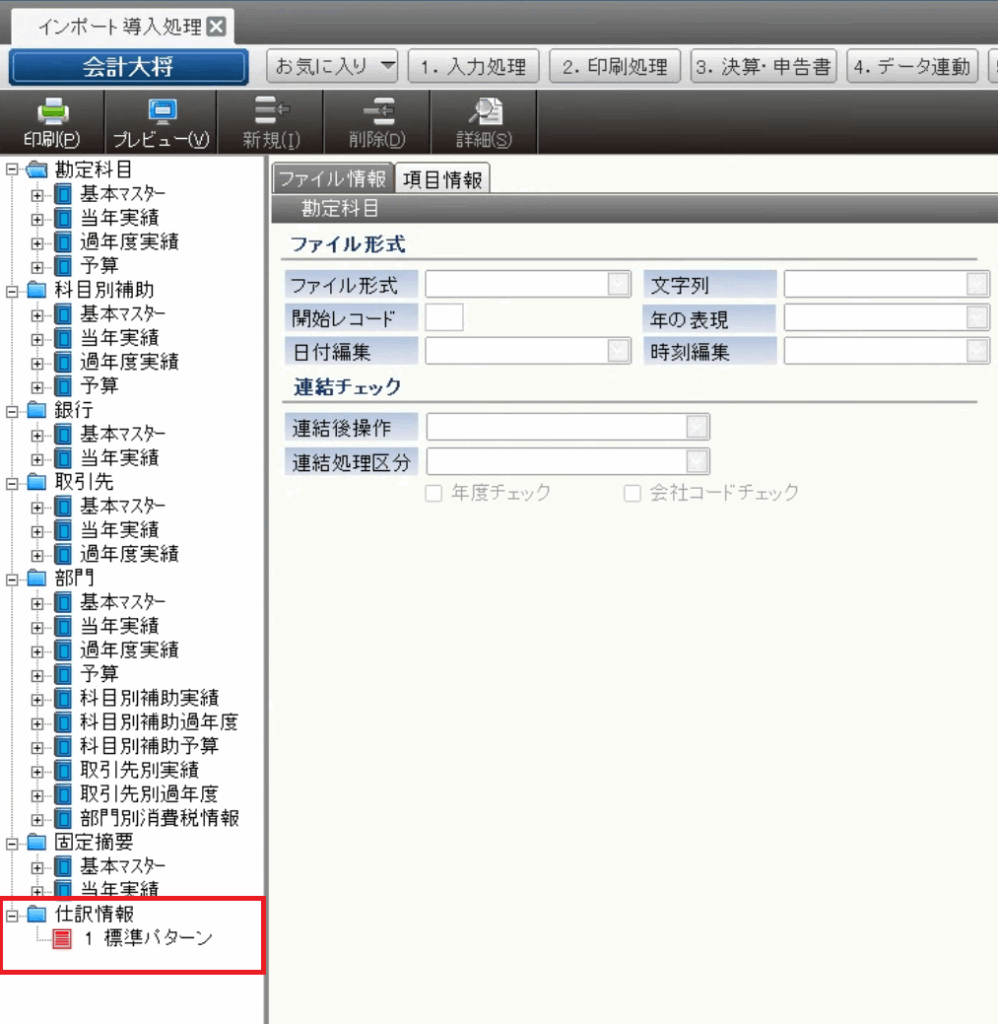
「データ連動」>「汎用データ交換」>「インポート導入処理」と進みます。
「インポート導入処理」の画面左にあるツリーの一番下に、「仕訳情報」と言う項目があります。
ツリーを開くと、「標準パターン」という設定が登録されています。
HAYAWAZAから出力した、「インボイス用パターン」を使用している場合は、標準パターンではなく
インボイス用パターンを選択してください。
手順2:パターンをコピーして、複製
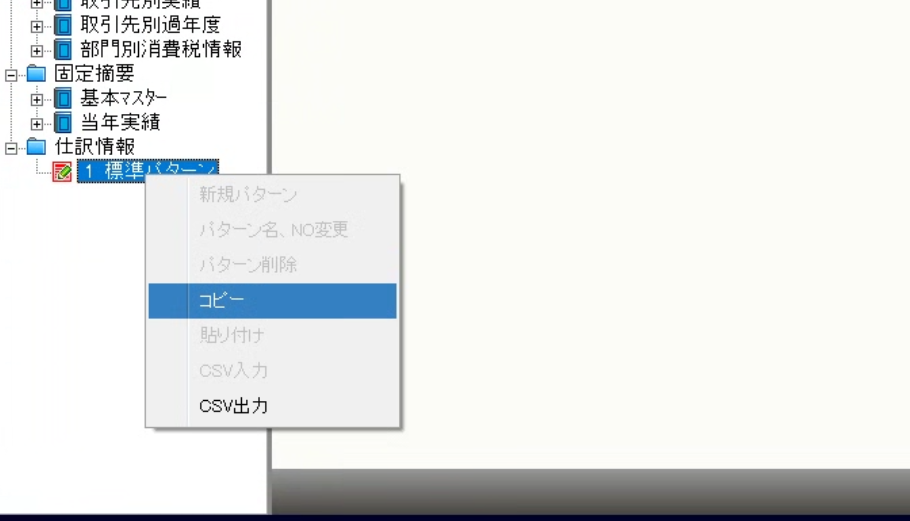
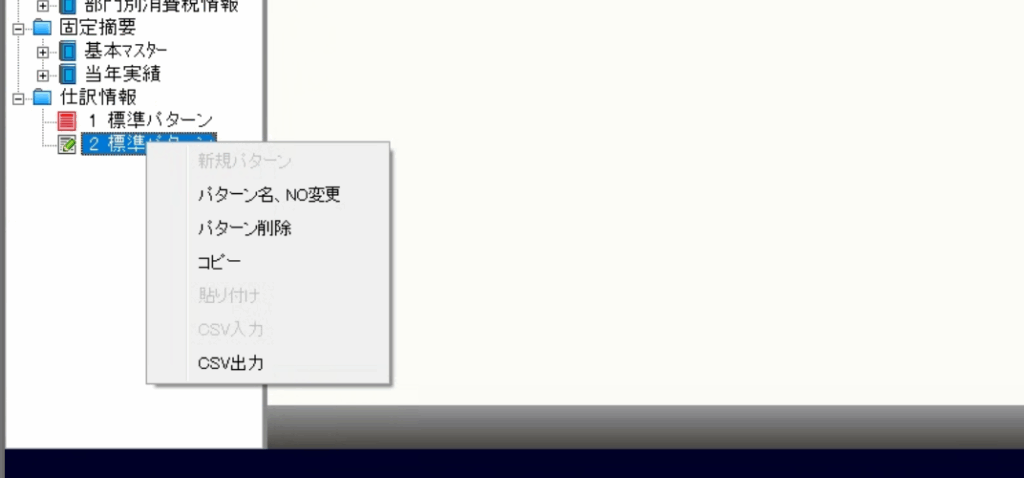
いつも使っているパターン(標準パターン)を選択して右クリックしてメニューから「コピー」を選択します。
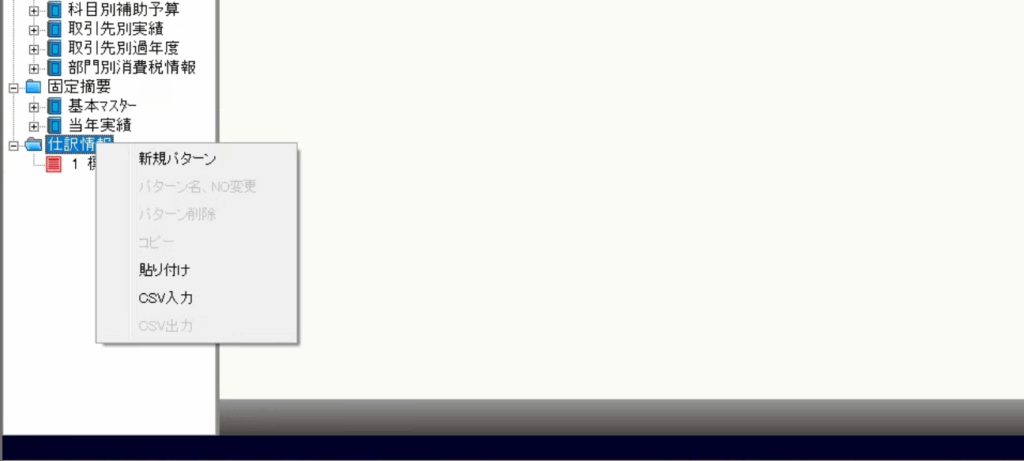
コピーを行ったあと、ツリー上にある「仕訳情報」の項目を選択して右クリックしてメニューから「貼り付け」を選択します。
複製をすると、新しいコードでパターンが表示されます。
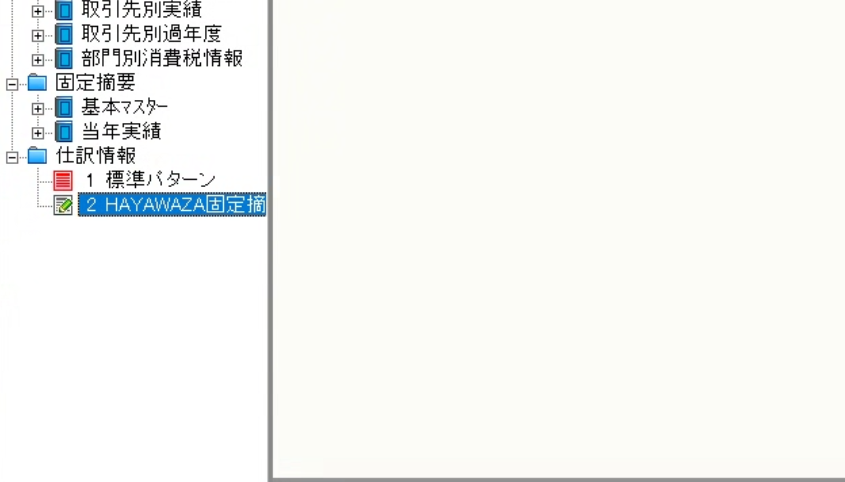
右クリックして「パターン名、№の変更」から名前の変更が可能です。
「HAYAWAZA固定摘要インポート用」など、わかりやすい名前に変更しておきましょう。
手順3:「摘要項目タイプ」を変更する
先ほど複製したパターンを選択すると、センターの画面に設定内容が表示されます。
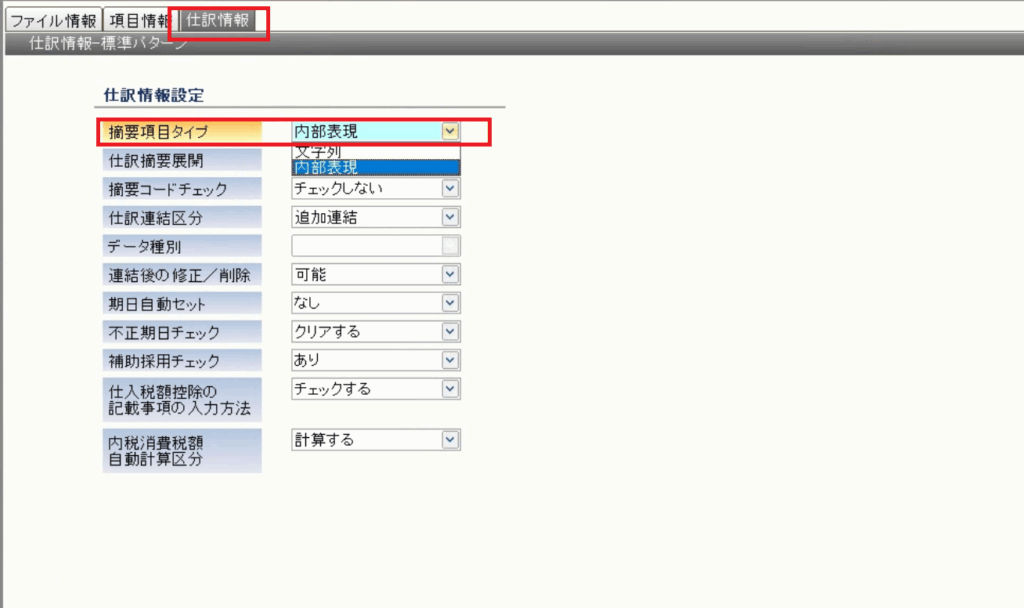
タブの一番右の、「仕訳情報」を選択してください。
「仕訳情報設定」の中に、「摘要項目タイプ」があります。
リストから、「内部表現」を選択して、右下の「更新」ボタンをクリックします。
これで、会計ソフト側の準備は完了です!
固定摘要を使うためのHAYAWAZAの準備
会計ソフトの準備が終わったら、HAYAWAZAでの準備を進めましょう。
HAYAWAZAで事業所を開きます。
設定>MJS 会計大将・財務大将マスターデータの登録と進みます。
登録は科目マスタファイルなどと同じです。
表示されたマスタファイル読込画面に出力したマスタファイルをドラッグしてドロップしてください。
解析が終わると、登録画面に切り替わります。
ドロップしたファイル名が上のエリアに表示されていますので、チェックを入れて、登録を進めてください。
登録が終わると、完了画面が表示されます。
これでマスタの登録は完了です。
固定摘要を使用する
HAYAWAZAでは、固定摘要マスタを登録すると、コンバートされた摘要について、自動的にマッチングを行います。
固定摘要と判断された摘要がある場合、セルは「グレー」で表示されます。
マウスオンをすると、下図のように、摘要の文字列に含まれる固定摘要を確認することができます。
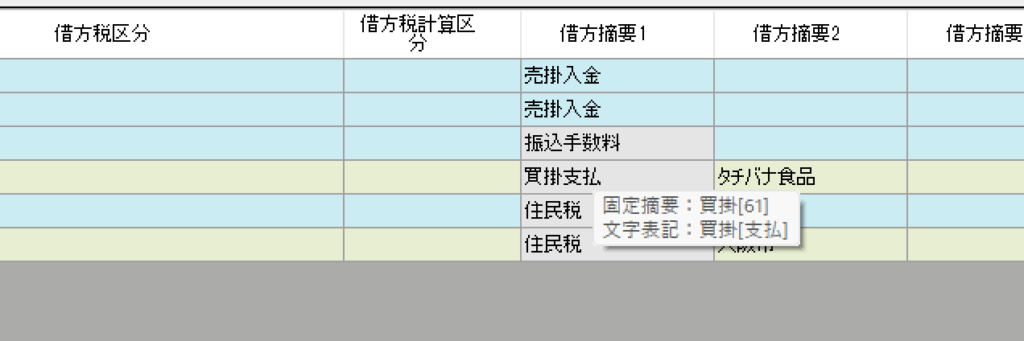
自動的に紐づけされたものが間違っている場合は、管理画面で優先度を設定します。
固定摘要管理画面
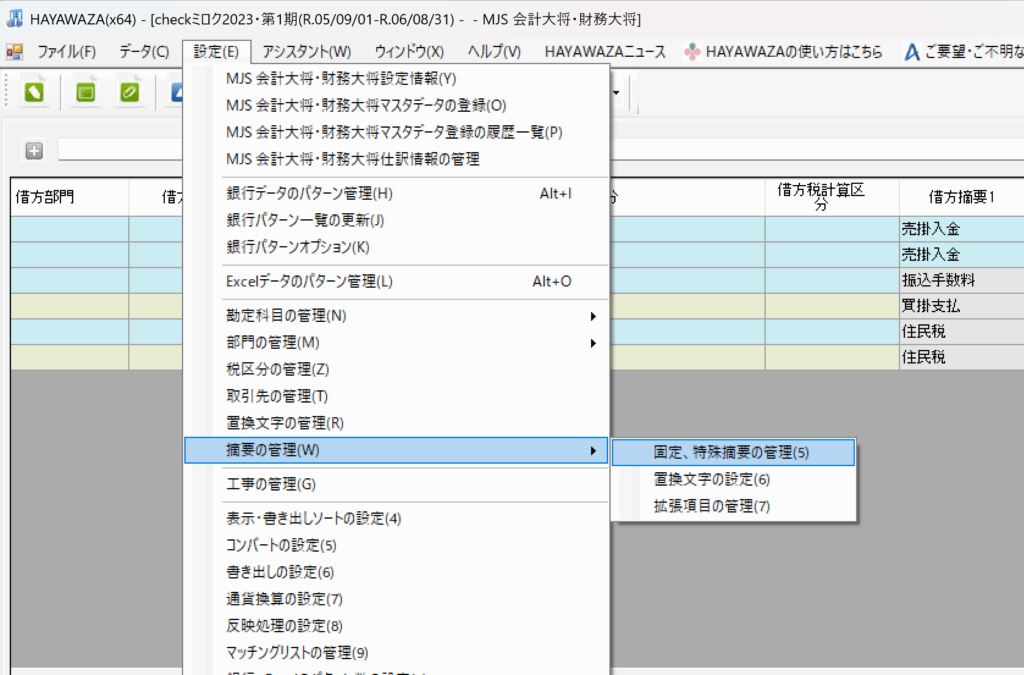
設定>摘要の管理>固定、特殊摘要の管理と進みます。
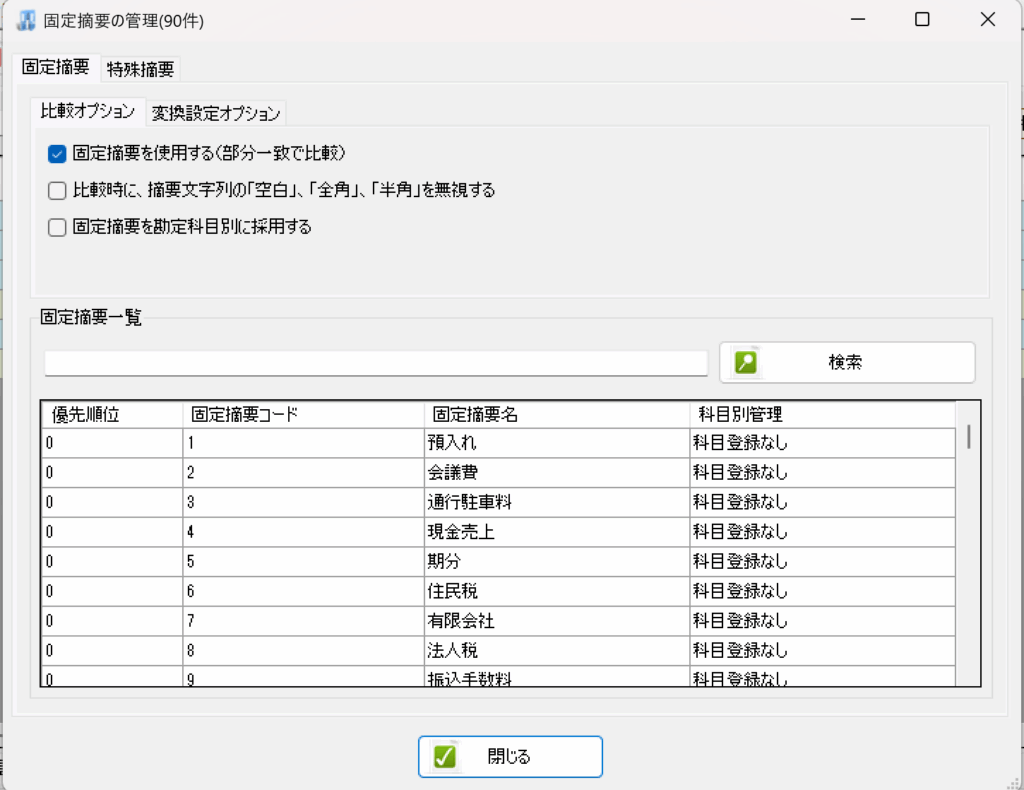
・固定摘要を使用する(部分一致で比較)
固定摘要マスタを登録すると、自動でこのオプションにチェックが付きます。
固定摘要は基本部分一致で判断がされています。
例:
固定摘要 「月分」
〇 摘要文字列「7月分」…摘要文字列内に、「月分」が含まれているので、固定摘要「月分」と判断されます。
× 摘要文字列「7月」…摘要文字列の「月」のみでは、固定摘要「月分」とは判断されません。
・比較時に、摘要文字列の「空白」、「全角」、「半角」を無視する
固定摘要は上記のように部分一致で判別されます。
取り込んだ文字列に空白があって判断されない場合や、取り込んだ文字列の半角全角によって判断されないケースもございます。必要に応じて、こちらのチェックを入れてください。
・固定摘要を勘定科目別に採用する
HAYAWAZAに登録した固定摘要のマスタが、「科目連想リスト(摘要順)」の場合、
このオプションには自動でチェックが付きます。
管理画面下の一覧、右端に科目別管理が表示されています。
この一覧で「科目登録あり」となっている固定摘要は、対象ではない科目の仕訳では、固定摘要として判別されません。
・固定摘要の優先度について
固定摘要は部分一致で判断がされています。
以下のような場合、固定摘要のコードが若いものが優先されます。
- 固定摘要:1. 「月分」
- 固定摘要:2. 「月分給与」
摘要文字列に、「7月分給与」
→摘要文字列に「月分」が含まれるため、固定摘要1が優先されます。
2の「月分給与」を優先して判断させたい場合は、一覧で優先度を低くしたいほうの固定摘要をダブルクリックしてください。
上の例では、「月分」のほうをダブルクリックします。
固定摘要の詳細管理画面が表示されます。
上部の「優先順位」で、数字を「0」→「1」に変更し、「設定する」をクリックして登録します。
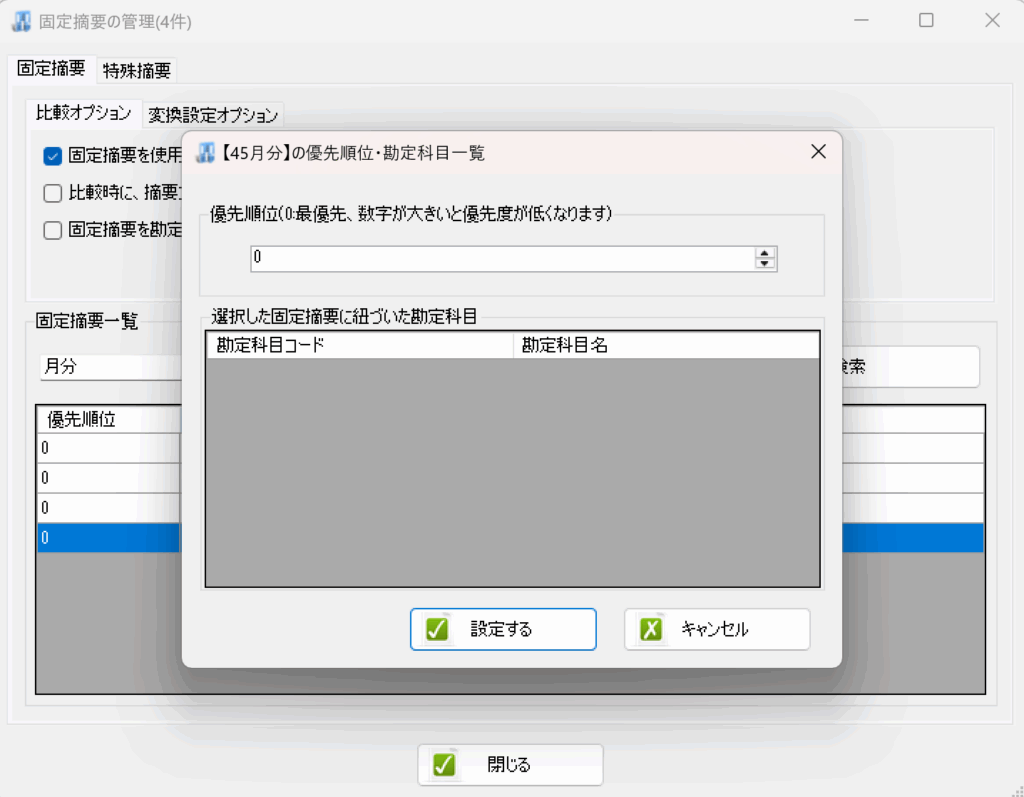
これで、「月分」よりも「月分給与」を優先して、判断することができます。
固定摘要に、同じ文字列がいくつも入っている場合にご利用ください。
・固定摘要の変換設定オプションについて
変換設定で変換させた摘要のみを固定摘要として判別することも可能です。

- 変換設定で指定された「変換文字列」のみ固定摘要の対象とする
- 変換設定で指定された「固定摘要コード」のみ固定摘要の対象とする
それぞれにチェックを入れると、変換設定を使用してない摘要の扱いをどうするかも設定が可能です。
自動判断や上でご紹介した優先度ではなく、変換設定で固定摘要の判別をコントロールしたい場合におすすめです。
変換設定で固定摘要を指定する場合は、文字列等の変換のタブで指定ができます。
変換文字列、もしくはコードでの指定ができますので、場面に応じて使い分けができます。
注意:
変換設定の文字列の変換は、固定摘要を指定すると、「固定摘要で上書き」がされます。
元のデータから取り込んだ摘要が「7月分給与」だった場合、固定摘要「月分給与」を指定すると、「月分給与」のみが摘要に表示されますのでお気を付けください。
会計ソフトにインポートする
HAYAWAZAで仕訳が完成したら、通常通りに書き出しを行います。
出力されたファイルは、任意の場所に保存してください。
MJSの会計ソフトのインポート画面も、通常と同様です。
「データ連動」>「汎用データ交換」>「インポート処理」と進みます。
この画面で、一番最初に設定した「固定摘要用のインポートパターン」を選択して、インポートを進めてください。
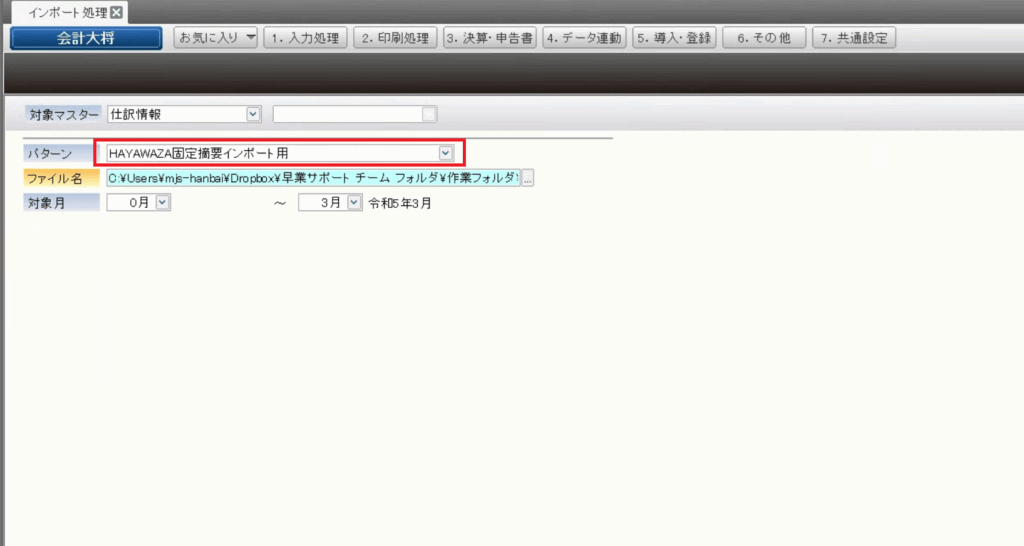
※HAYAWAZAから書き出したファイルの詳しいインポート方法については
MJS版 差分マニュアル にてご確認をお願いします。
インポート後、仕訳日記帳などでご確認をお願いします。
まとめ
いかがでしたでしょうか?
MJS版の固定摘要を利用するためには、
MJS会計大将側の「インポートパターン」の準備と、
HAYAWAZAへの「マスタファイル登録」の二段階の準備が必要となります。
手順は多いように見えますが、一度設定を完了させてしまえば、その後の仕訳入力・取り込み作業が格段に効率化されます。
特にHAYAWAZAの固定摘要機能は、部分一致での自動判別や、管理画面での優先度の設定、さらには変換設定との連携など、柔軟なコントロールが可能です。
この機能を使いこなせば、摘要の入力・確認の手間が大幅に削減され、業務のスピードアップにつながります。
もし途中で不明点が出てきた場合は、いつでもサポート窓口までお気軽にお問い合わせください。
このガイドが、皆さまのHAYAWAZA活用の一助となれば幸いです。
最後までお読みいただきありがとうございました!
次回もお楽しみに♪