皆さん、こんにちは!
HAYAWAZAplusです。
今回のコラムでは、年明けに追加された注目の新機能「マッチングリストのExcel出力機能」についてご紹介いたします!
マッチング作業、もっと楽にしませんか?
HAYAWAZAの機能の中でも、皆様にとって馴染みの深い「マッチング機能」。
非常に便利な反面、登録数が増えてくると管理や編集が少し大変に感じることもありますよね。
これまでのHAYAWAZAでもCSV形式での出力・登録は可能でしたが、中身をすべて手入力で編集する必要があり、「もう少し手軽に修正できればいいのに……」というお声もいただいておりました。
ここがポイント!新しいExcel出力機能
最新版のHAYAWAZAでは、マッチングリストの書き出し時に「Excel出力」が選べるようになりました!
もちろん、コンバート中のマッチングリストでも、
設定>マッチングリストの管理のどちらからでも出力、登録が可能です。
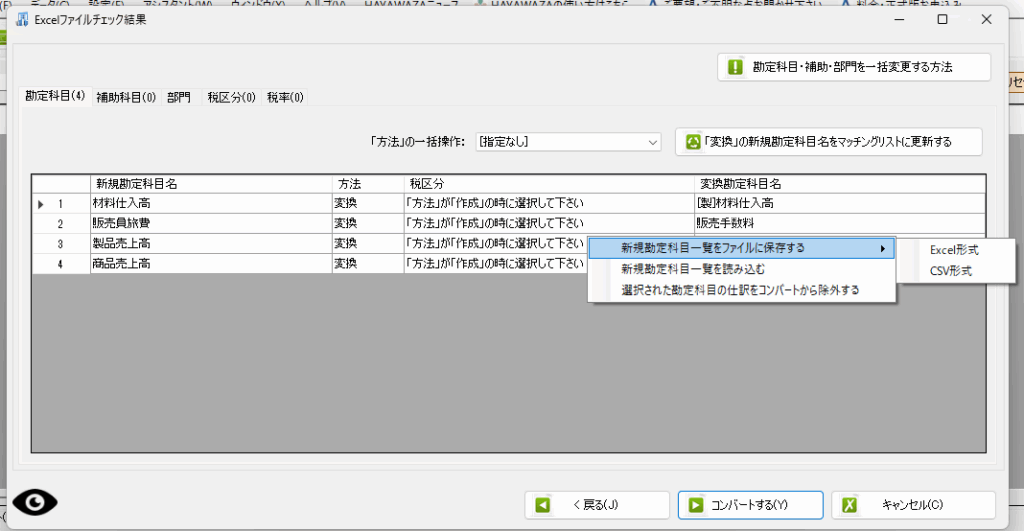

今回のアップデートの目玉は、単にExcel形式になっただけではありません。
出力されたExcelファイルには、入力ミスを防ぐ便利な工夫が施されています。
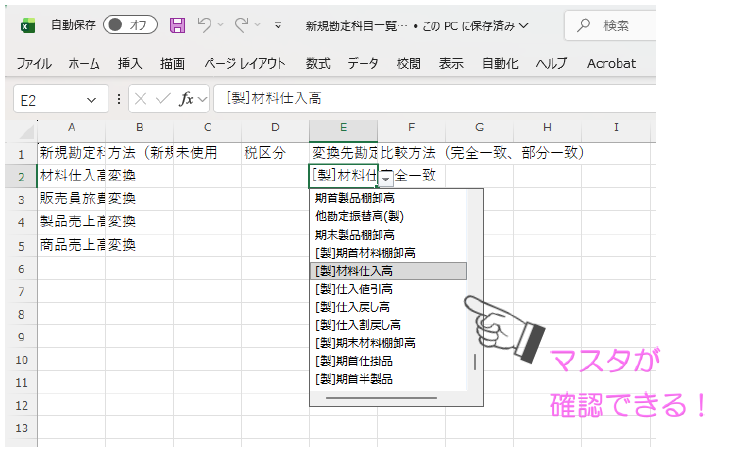
勘定科目・補助科目もプルダウンで!
お使いの会計ソフトのマスタ情報が反映されているため、プルダウンから選ぶだけで正確に入力可能です。
ドロップダウンリストで選択可能!
「変換方法」や「比較方法」もリストから選択できます。
もちろんExcelですので、一番上を選択した後にドラッグしてコピー(オートフィル)することも可能です!
マウスでびーっと引っ張るだけで、いちいち入力しなくても楽ちん♪
大量のデータも一気に設定できるので、手入力の手間が大幅に削減されます。
会計ソフトの移行時や、大量のマッチングデータを一気に整理したいとき、
顧問先様へ紐づけ確認のための送付用などなど、これまで以上にスムーズに作業を進めていただけます。
ご利用時のアドバイス
編集したExcelファイルは保存して、マッチングリストの画面上にドラッグ&ドロップ、
もしくはマッチングリスト画面上で右クリック→「ファイルから一括登録」で登録ができます。
Excelファイルを編集してインポートする際は、以下をご注意ください。
シート名は変更しないでください
HAYAWAZAは、ファイル内の「マッチング」という名前のシートを読み込みます。
シート名を変更してしまうと正しく取り込めませんので、シート名は変えずに保存してインポートをお願いします。
コンバート中の「ファイルドロップ」について
コンバートの途中でマッチングリストが表示されている間は、
HAYAWAZAが処理を行っている状態のため、変換元のファイルが入っているフォルダから、
ファイルを直接ドロップすることができません。(Excel・CSV共通)
「Excelを読み込ませたいのにドロップできない!」という時は、以下のいずれかの方法をお試しください。
・別のフォルダウィンドウを新しく開いて、そこからドロップする
・マッチングリスト画面上で右クリック > 「ファイルから一括登録」を選択して読み込む
まとめ
いかがでしたでしょうか?
今回のアップデートで、マッチングリストのメンテナンスがぐっと身近で手軽なものになれば幸いです。
「こんな機能があったらいいな」「ここが使いにくい」といった皆様の声が、HAYAWAZAをより良くする原動力になります。ぜひ新しくなったExcel出力機能を活用してみてくださいね!
次回のコラムもお楽しみに!