「突然PCが壊れてしまったら……」
「このデータ、他の担当者とも共有できればいいのに」
そんなお声にお応えするべく、以前もご紹介した「事業所ファイルの共有術」を、
改めてコラムでご紹介します!
この方法をマスターしておけば、新しいPCへの買い替え時に面倒な「移行作業」を考えなくて済むように……!
「前にも読んだけど、まだやっていなかったな」という方も、ぜひこの機会に参考にしてみてください。
それではスタートです!
① 鉄則!事業所ファイルは「エクスポート」して共有フォルダへ!
まずはこれです。基本にして最大のポイントです。
「事業所ファイルを、OneDriveやDropbox、Googleドライブなどの社内の共有フォルダに保存する」。
エクスポートの手順は以下の通りです。
- HAYAWAZAを起動する
- [ファイル] > [事業所を開く] を選択
- [事業所の一覧]の左下にある [エクスポート] ボタンをクリック!
これだけで、データの安全性は格段に上がります。
自分のPCにしかないデータ < みんなで共有できるフォルダにあるデータ
こうしておけば、万が一PCが突然壊れて起動しなくなっても、新しいPCにHAYAWAZAをインストールするだけで、今まで通り、パターンや変換設定がすぐに使えます。
エクスポートの方法は動画でもご確認いただけます。
② 共有フォルダのファイルは「ファイルから開く」から!
共有フォルダに保存された事業所ファイルは、.zppp というHAYAWAZA専用の拡張子になっています。
これを開く手順は、わずか3ステップです。
- HAYAWAZAを起動する
- [ファイル] > [事業所をファイルから開く] をクリック
- エクスプローラー(Windowsの画面)から、目的のファイルを選択
これまでの「ファイル > 事業所を開く > 一覧から選択」という流れと、手間はほとんど変わりません。
もし「フォルダが深くて探すのが大変……」という方は、これを機に整理整頓をして、チーム全員がアクセスしやすい場所を決めておくのがコツです!
(中の人もしまい込むタイプなのでよく分かりますが、そこはご容赦ください……!)
③ 事業所を閉じるときは?
最後にデータの保存についてご説明します。
ファイルから開いた事業所は、作業を終えて、事業所やHAYAWAZAを閉じようとすると、
必ず「保存をするかどうか」の確認画面が表示されます。
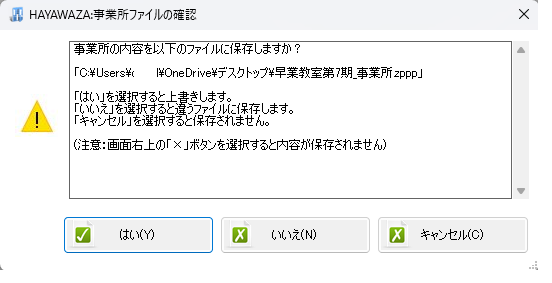
- 「はい」を選ぶ:
今までと同じ感覚でOKです。作業内容が元のファイル(共有フォルダ内のデータ)に上書きされます。 - 「いいえ」を選ぶ:
Excelなどの「名前を付けて保存」と同じです。保存先やファイル名を変更して保存できます。 - 「キャンセル」を選ぶ:
重要! 共有フォルダのファイルには書き込まれません。
その代わり、保険としてHAYAWAZA内の「事業所の一覧」にデータが残るようになります。
もし間違えてキャンセルを押してしまっても、慌てなくて大丈夫。
[ファイル] > [事業所を開く] から確認できるのでご安心くださいね。
おさらい!これで「万が一」も怖くない
改めて、今回のポイントをまとめます!
- 事業所ファイルをエクスポートして共有フォルダへ
- 次からは、そのフォルダから直接ファイルを開く
- 閉じるときは「はい」で上書き保存
これだけで、使い勝手はそのままに「データの安全性」と「社内共有」がぐんと高まります。
ぜひこの「共有スタイル」をモノにして、万が一の時もHAYAWAZAをスムーズに使いこなしてください♪
最後までお読みいただきありがとうございました。
次回もお楽しみに!